
Как приходят обновления
| Плеер | Как ставится обновление |
|---|---|
| Windows | Сам, ночью или когда показ простаивает. Ничего делать не нужно. |
| Android, режим «владелец устройства» | Сам, ночью с 03:00 до 05:00 по времени точки. Ничего делать не нужно. |
| Android, обычная установка | Днём, с 10:00 до 20:00, поверх ролика появляется окно «Обновить?». Показ не останавливается, окно исчезает через минуту и появится снова на следующий день. Нажмите пультом Обновить и подтвердите установку. Вызвать окно сразу — кнопка Показать окно обновления сейчас у экрана в кабинете. |
Не обновили — ничего страшного: старая версия продолжает работать.
Режим «владелец устройства»
Это стандартный режим Android для рекламных экранов и киосков: приставка доверяет одному приложению — плееру Screenikum — и разрешает ему обновляться без вопросов.
Режим включается один раз на новой или сброшенной приставке, до того как на ней появится аккаунт Google. Если аккаунт уже есть, его нужно удалить, а иногда — сбросить приставку к заводским настройкам.
Включить через ноутбук (любая приставка на Android 5 и новее)
- Уберите аккаунты. На приставке не добавляйте аккаунт Google. Если он уже есть: Настройки → Аккаунты → аккаунт → Удалить. Другие аккаунты (Xiaomi, Samsung и т. п.) тоже удалите.
- Включите отладку. Настройки → Об устройстве → 7 раз нажмите Номер сборки. Затем Настройки → Для разработчиков → включите «Отладка по USB» или «Отладка по сети».
- Подготовьте ноутбук. Скачайте «Android SDK Platform-Tools для Windows» с сайта developer.android.com и распакуйте, например, в C:\platform-tools. В кабинете в разделе Экраны скачайте плеер для Android в ту же папку.
- Подключитесь к приставке кабелем USB или по сети. Откройте PowerShell:
cd C:\platform-tools
.\adb.exe connect 192.168.1.50:5555   # только по сети: здесь IP приставки
.\adb.exe devices
Должна появиться строка<номер> device. Если написаноunauthorized— подтвердите «Разрешить отладку» на экране приставки. - Установите плеер и включите режим (имя файла — как у скачанного плеера):
.\adb.exe install -r .\Screenikum-player.apk
.\adb.exe shell dpm set-device-owner com.screenikum.player/com.ekranikum.player.admin.AdminReceiver
Ожидаемый ответ:Success, затемSuccess: Device owner set to package com.screenikum.player. - Привяжите экран: запустите Screenikum, введите код в кабинете. Затем выключите отладку в Для разработчиков.
| Ошибка | Что сделать |
|---|---|
there are already some accounts on the device | На приставке остался аккаунт — вернитесь к шагу 1. |
already several users или already provisioned | Сбросьте приставку к заводским настройкам и начните заново. |
Включить QR-кодом при первом включении
Подходит только приставкам и планшетам с мастером настройки Google (Android 7 и новее). На большинстве ТВ-приставок его нет — тогда используйте способ через ноутбук.
- Новая или сброшенная приставка, экран приветствия: коснитесь его 6 раз подряд в одном месте.
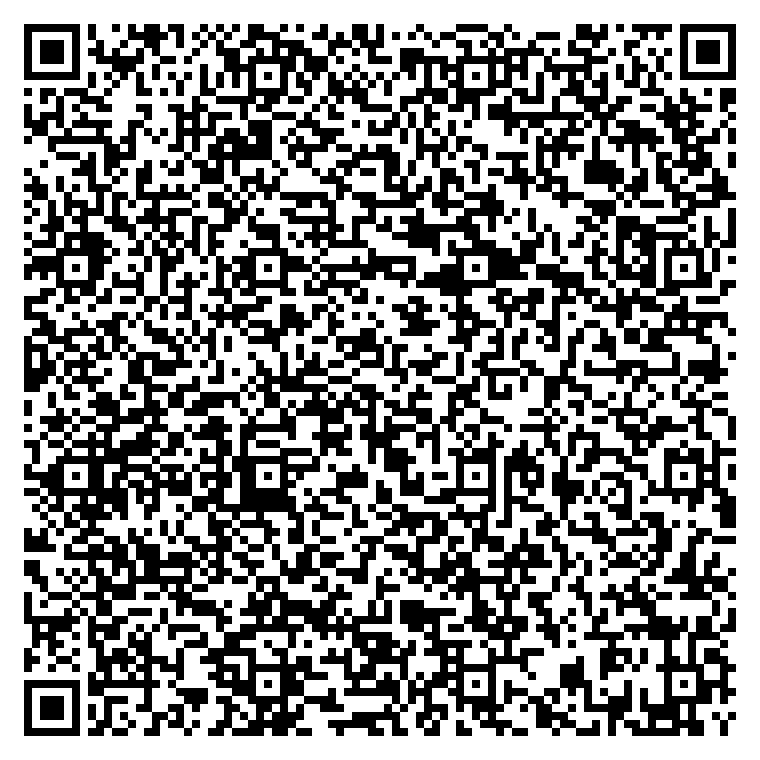
- Откроется сканер. Наведите его на QR-код ниже.
- Подключитесь к Wi-Fi — приставка сама скачает плеер Screenikum и включит режим.
Как выключить режим
- Без сброса: создайте на флешке папку screenikum с файлом remove-owner.txt (текст внутри любой), вставьте флешку в приставку и подождите минуту. После этого плеер можно удалить как обычное приложение.
- Или сбросьте приставку к заводским настройкам.